אחד מהקשיים שיש בניהול חנות ווקומרס (WooCommerce) הוא עידכון הקבוע של המוצרים במיוחד בחניות גדולות שעידכונים הם תמידים וגם לפעמים לא נרצה לתת גישה לאתר עצמו אלא נרצה ליצור דשבודר ניהול חיצוני
במדריך נלמד כיצד ניצור חיבור בין גוגל שייטס לבין החנות ווקומרס שלנו באמצעות מערכת האטומציה MAKE (מייק) אינטגרומט (Integromat) לשעבר
ווקמרס וMAKE הינם מערכות מורכבות ויש צורך בידע קודם על מנת להגדיר אותם היטב, ולכן לא אסקר את כל השימוש במערכת ואצא מנקודת הנחה שהינכם מכירים את אופן השימוש במערכות הנ"ל אפילו באופן הבסיס ביותר
יצירת קובץ הגוגל שייטס
דבר הראשון שנעשה הוא יצרית קובץ גוגל שייטס עם עמדות המכילות את פרטי המוצר אותם נרצה לעדכן נוכל לעדכן איזה פרטי המוצר שנרצה
אך עמודה חובה היא עמודת ID מוצר ללא העמודה הנ"ל לא נוכל לעדכן את המוצר הקיים באתר
לאחר שיהיה לנו קובץ שיטס עם כל המוצרים הקיימים באתר (ניתן להשתמש ביצוא המוצרים המובנה בווקרמוס לעלות אותו לגוגל שיטס ולמחוק את העמודות שלא ניצרכות לנו).
נוסיף עמודה נוספת ונגדיר אותה בתור תיבת סימון נרצה להשתמש בתיבת סימון כלחצן שברגע שנלחץ עליו ישלחו הפרטים החדשים
" נבחר את עמודה בסרגל כלים נבחר בהוספה ושם נבחר בתיבת סימון"
וזה הקובץ שנקבל בסוף התהליך
ניתן לעדכן מהקובץ את המלאי אך מכיון שבמדריך הזה לא נדבר על עדכון דו צדדי (שבכל קניה בחנות מתעדכן המלאי בקובץ) לכן בקובץ הזה לא הכנסתי עמודת מלאי מכיוון שהדבר יוכל ליצור בלבול בין המלאי שמוצג באתר לבין המלאי שמוצג בקובץ (בכל מקרה המידע שמוצג באתר הוא הנכון)
הוספת סקריפט לשליחת הנתונים
רגע בוא נסביר מה הסקריפט עושה
ברגע שנלחץ על צ'ק בוקס הסקריפט ישלח את כל הנתונים המופעים באותה שורה לMAEK לאחר שהנתונים ישלחו הסימון יעלם והצ'ק בוקס יהיה מוכן לעדכון הבא וגם יהיה לנו אינדיקציה שהנתונים נשלחו בהצלחה (זה עדין לא אמור שזה עודכן באתר😉)
אז יאללה בוא נוסיף את הסקריפט
א. בסרגל הכלים נלחץ על על תוספים > Apps Script.
ב. יפתח לנו חלון חדש ובו אזור עריכת קוד עם פונקציה ריקה. נמחק את הפונקציה הקיימת ונדביק את הקוד הבא:
function onEdit(event) {
  var sheet = event.source; //get sheet
  var sheetname = sheet.getSheetName();//get sheet name
  if (sheetname != "בדיקה")//condition to match certain sheet comment out if not required
    return;
  var headings = sheet.getDataRange().offset(0, 0, 1).getValues()[0]; //get heading
  var edit_range = event.range; //get edited range
  var column_to_watch = 12; //A=1, B=2, C=3 etc...
  var row = edit_range.getRow();
  if (row == 1 || edit_range.getColumn() != column_to_watch || !edit_range.getValue())
    return;
  var values = sheet.getSheetValues(
    row, // starting row
    1, // starting column
    1, // number of rows
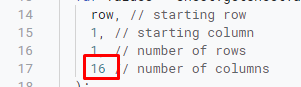
    16 // number of columns
  );
  var payload = {};
  for (i = 0; i < headings.length; i++) {
    var name = headings[i];
    var value = values[0][i];
    payload[name] = value;
  }
  payload["row_number"] = row;
  var options = {
    'method': 'post',
    'contentType': 'application/json',
    'payload': JSON.stringify(payload)
  };
  UrlFetchApp.fetch('https://hook.eu1.make.com/2eyehgxds', options);
  event.range.clearContent();
}
ג. לאחר מיכן נרצה לערוך מספר דברים בסקריפט
בשורה 5 נשנה את הכיתוב test שמופיע בין הגרשיים לשם הגליון שלנולא למחוק את הגרשיים
שם הגליון מופיע בתחית קובץ השיטס
בשורה 9 נשנה את המספר למספר העמודה שבה הכנסנו את הצ'ק בוקס (A=1, B=2, C=3 וכן על זה הדרך) במקרה שלנו עמודה 11=K היא עמודה של הצ'ק בוקס
בשורה 17 נשנה את המספר למספר העמודה שבו מפיע הנתון האחרון שנרצה לעדכן במקרה שלנו מדובר בעמודה 10=J
בשורה 31 נרצה להכניס את כתובות הווהבוק (Webhook) שנקבל מ MAKE וזה לוקח אותנו לשלב הבא
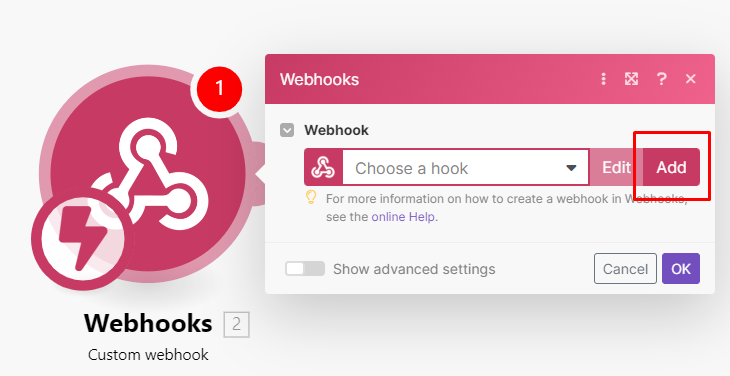
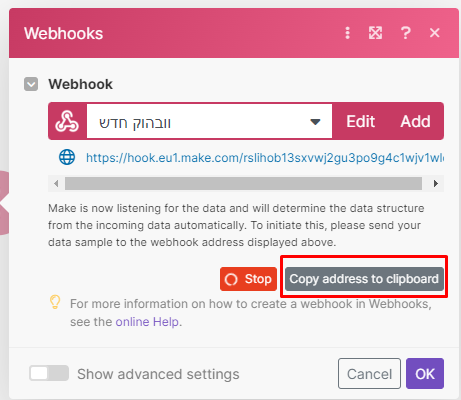
ניתן שם לWebhook איזה שם שנבחר באנגלית או בעברית נאשר, ונקבל את החלון הזה
נעתיק את הלינק ונדביק אותו בסקריפט בשורה 31 בין שני הפסיקים
לאחר מיכן נלחץ על שמור ונלך לסרגל בצד ונבחר במפעילים (אייקון של שעון) ונוסיף טריגר חדש
בסוג האירוע ונבחר בעת עריכה בשלב הזה יפתח לנו חלון קופץ שבו נאשר לגוגל שאנחנו מכירים את האפליקציה (הרגע יצרנו אותה)
נחזור לקובץ שיטס ונסמן את אחת מתיבות סימון הווי אמור להימחק אחרי כמה שניות (אם זה לא קרה אתם בבעיה בעיתית 😉 תחזרו להתחלה ותבדקו על איזה שלב דילגתם)
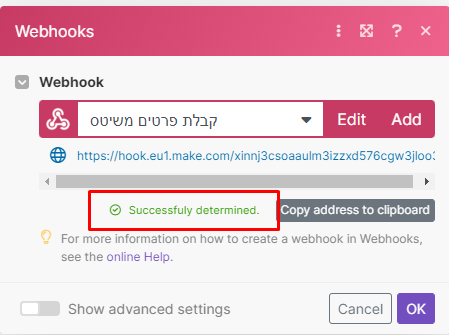
נחזור לתרחיש בMAKE ואנחנו אמרים לקבל את התוצאה הבאה שאומרת לנו שMAKE מקבל כמו שצריך את הנתונים מקובץ שיטס שלנו
נלחץ על OK ולאחר מכן נלחץ על האפליקציה עם המקש הימני ונבחר Run this module only""
נחזור לקובץ שיטס ונסמן שוב את אחת מתיבות הסימון נחכה שהסימון יעלם ונחזור לmake
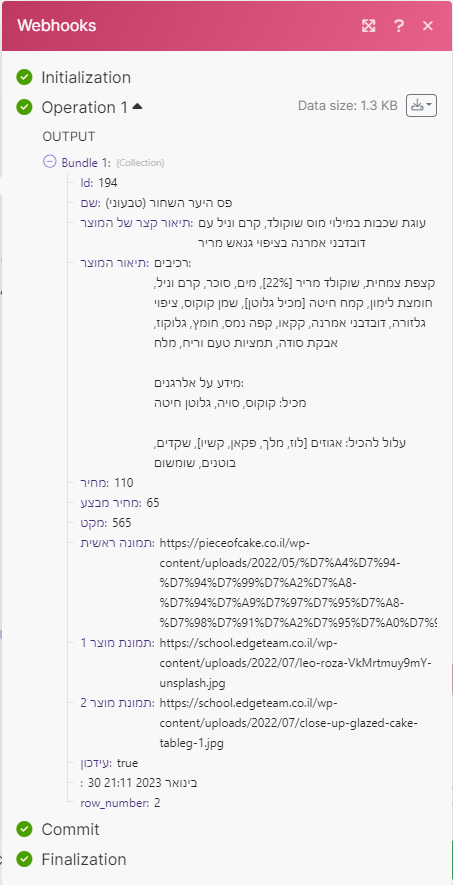
נראה שוובהווק קיבל נתונים ע"י זה שמעל אפליקצית הWebhook תוצג בועה עם הספרה אחת
נלחץ עליה ויוצג לנו כל הפרטים של אותה שורה בקובץ שיטס
אצלי זה נראה ככה (הטקסט המסומן בסגול זה בעצם שם המשתנה שלאחריו מופיע הערך שהתקבל עכשיו)
חיבור לחנות WooCommerce
לאחר מיכן נלחץ על "אוזן" של אפליקציה מצד ימין ונחפש את WooCommerce ונבחר במודל "Update a Product" נחבר את האתר שלנו ע"פ המדריך הזה
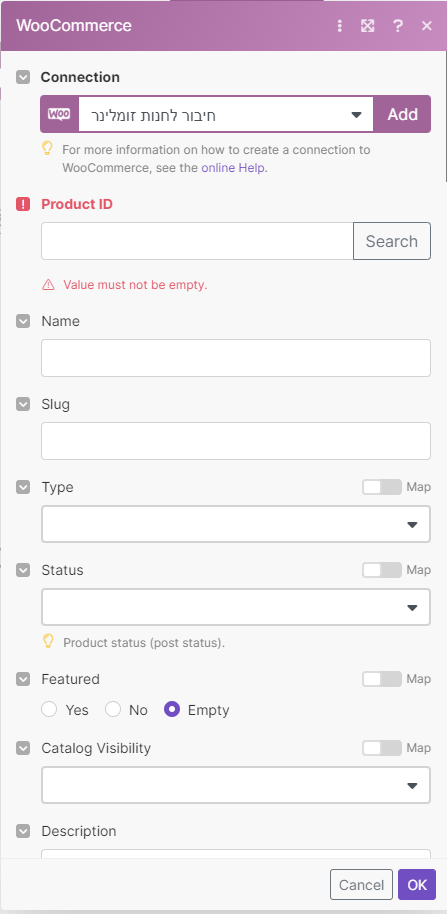
לאחר החיבור נקבל חלון כזה
בחלון מוצגים לנו בעצם כל השדות שאותם נוכל לעדכן
השדה הראשון ""Product ID הוא שדה חובה שבו נצטרך להזין את ID של המוצר אותו נרצה לעדכן
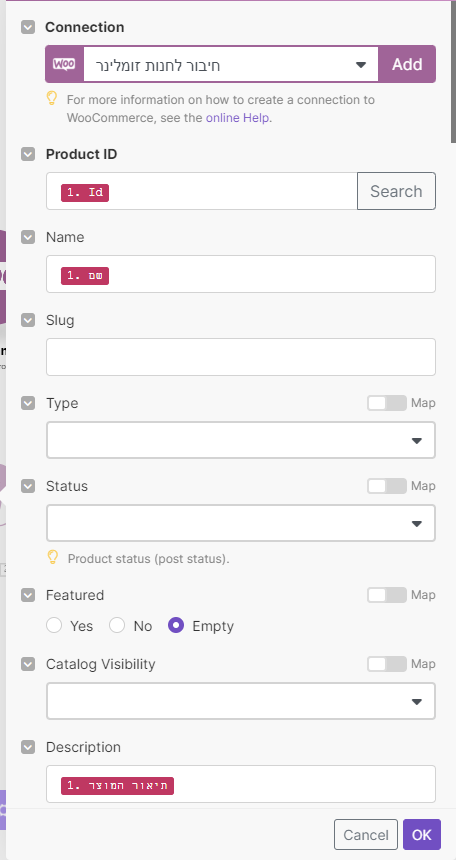
נלחץ שדה ויפתח לנו חלון עם כל המשתנים אותם קיבלנו מה Webhook נבחר במשתנה ID
וככה נמשיך לאורך כל השדות
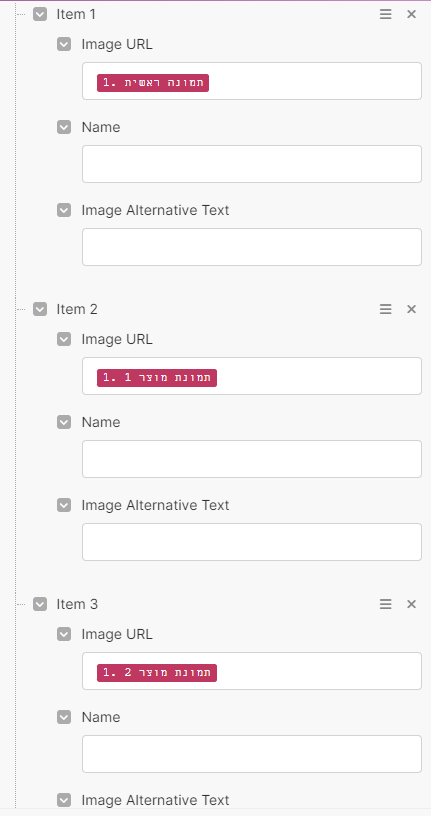
(בשדה תמונה נבחר ב Add item ויפתחו לנו שדות נכניס את המשתנה המכיל קישור לתמונה לשדה "Image URL" במידה ויש לנו מספר עמדות המכילות תמנות נפתח item נוספים בהתאם למספר העמודות item הראשון יקבע מה תיהיה התמונה הראשית)
וזה החלון שנקבל בסוף התהליך
נלחץ אוקי נשמור ונלחץ על הכפתור "Run once" נחזור לקובץ שייטס נבצע שינוי באחד מהמוצרים ונסמן את תיבת הסימון ואם עשיתם הכל כמו שצריך המוצר יתעדכן למידע החדש אם זה לא קרה אתם בבעיה בעיתית.
נדליק את האטומציה ע"י לחיצה על הסויצר וזהוו האוטומציה עובדת ומחכה רק לנתונים שלכם.
תוכן ענינים
אהרן כהן
אהרן כהן מיסד סטדיו Edge Team לפיתוח ועיצוב אתרים מורכבים,
מרצה בתחום פיתוח אתרים, אוטמציות ומה שביניהם,
והמנטרה שלו אומרת "זה עובד - תיגע".